
在Chrome浏览器中,设置使其支持-自然域名-NatureDNS的方法有如下所示:
设置方法:
–> 1. 自动设置
–> 1.1. 通过浏览器JavaScript脚本
–> 2. 手动设置
1.1. 通过浏览器JavaScript脚本添加
在不支持-自然域名-NatureDNS的Chrome浏览器中,首次访问 -自然域名-NatureDNS的首页面: ufqi.com/naturedns ,会弹出设置提示,如下图:

点击 OK 保存设置,再次重新刷新该页面时,会弹出如下对话框:
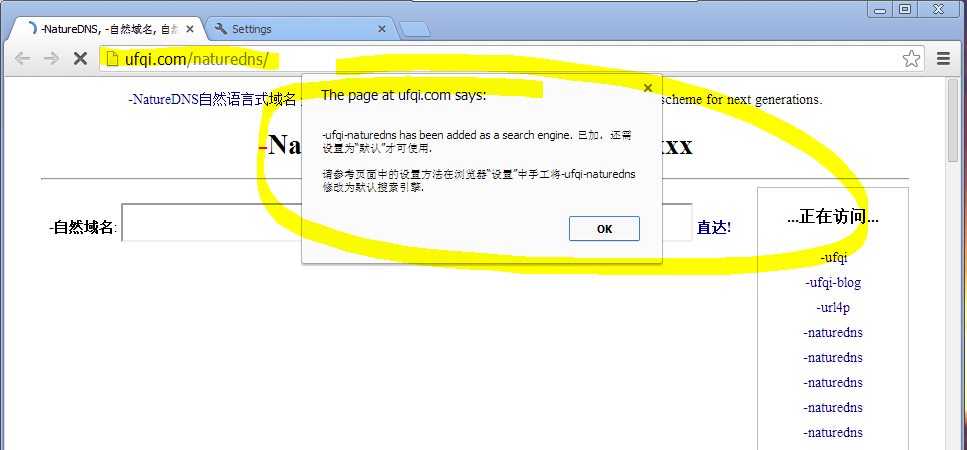
此时,说明 -ufqi-naturedns 已经添加到Chrome的搜索引擎列表,还需要设置为“默认”才行,关于设置为默认的方法,其路径为: Chrome–菜单–设置–搜索–管理搜索引擎,然后找到 -ufqi-naturedns ,鼠标悬停到上面时,选择“设置为默认”即可。关于此节,请参考 修改Chrome的默认搜索工具, Chrome浏览器修改搜索,更新版 。
1.2. 通过Windows下VBS脚本
如果上面的1.1.的方式无法成功设置,在不支持-自然域名-NatureDNS 的浏览器中,访问 ufqi.com/naturedns 的页面,然后在“使用/启用方法”一节中找到1.1.2下,下载“WIndows下Chrome自动设置程序”,如下图所示
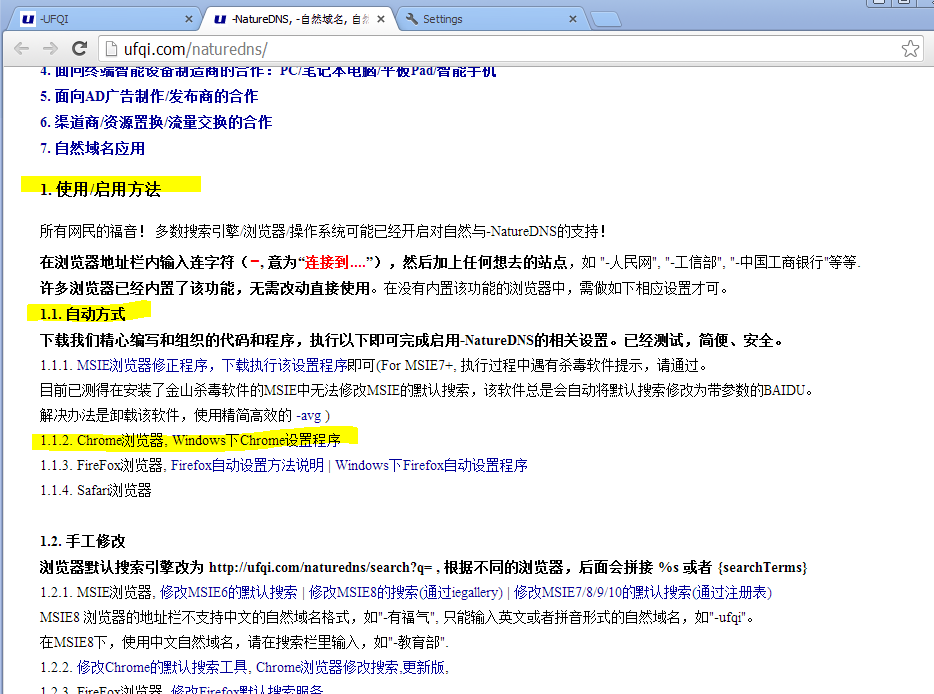
点击即可直接下载一个压缩包,使用类似 -7zip 的程序解压缩,然后执行其中的 chrome.bat 脚本程序,即可自动设置 Chrome 使其能够支持-自然域名-NatureDNS.